Assalamu'alaikum Wr,Wb. Pada hari ini Wahyu mau NgeShare Info mengenai Triks Blog tentang Keistimewaan Dalam Berkomentar dan Artikel sebelumnya mengenai Game Online tentang Game Zombie vs Hamster. Salah satu aspek menarik dari komentar blog adalah fakta bahwa orang-orang yang meninggalkan komentar di blog anda sekaligus meninggalkan tautan (link) ke blog atau website lain atau blog mereka sendiri untuk lebih menindaklanjuti percakapan. Tautan-tautan (link) ini bisa menjadi sumber yang sangat berharga untuk membantu anda mencari blog-blog baru yang akan dibaca dan sekaligus mencari ide-ide baru untuk menulis di blog anda. Disamping itu, blogger bisa meninggalkan trackback di blog anda melalui komentar blog ketika mereka link dengan post-post blog anda pada blog mereka. Trackback merupakan cara lain untuk membantu anda membangun hubungan dengan blogger-blogger lain serta menarik traffic (pengunjung) baru ke blog anda dari tautan-tautan pada blog-blog lain tersebut.
Selain itu komentar blog bisa membantu mengoptimalkan ranking website anda di search engine. Bukan hanya postingan yang dimunculkan di hasil mesin pencari, tetapi seringkali hasil pencarian yang muncul di search engine bukan artikel atau postingan seperti yang anda harapkan ketika mencari informasi, tetapi komentar, karena komentar dianggap sebagai isi dari artikel/tulisan. Komentar blog dan komentar forum sering mendapatkan prioritas tinggi dalam hasil pencarian search engine.
Inilah beberapa alasan mengapa memberi komentar oleh pengunjung dan menanggapi komentar oleh pemilik blog sangat penting bagi anda sebagai seorang blogger. Buat pengunjung/pembaca blog jangan sungkan-sungkan untuk memberi komentar dan buat para pemilik blog belajarlah untuk tidak mengabaikan seseorang yang telah menyapa anda melalui sebuah komentar.
Sudah Tau kan...
Semoga Bermanfaat...
ditunggu komentarnya hehe.. ^_^
Tampilkan postingan dengan label Triks Blog. Tampilkan semua postingan
Tampilkan postingan dengan label Triks Blog. Tampilkan semua postingan

Pasang Widget SMS Gratis Di Blog
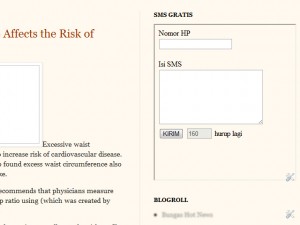
Assalamu'alaikum Wr,Wb Pagi ini Wahyu Mau NgeShare artikel tentang Triks Blog yang judulnya Pasang Widget SMS Gratis Di Blog. Widget SMS Gratis adalah Widget yang menyediakan layanan SMS gratis. Widget ini bisa dipasang diWebsite dan Blog anda. Widget SMS ini bertujuan untuk meningkatkan Pengunjung Website atau Blog anda. Sebelum memasang Widget SMS di Blog sobat sendiri, silakan mencobanya terlabih dahulu...
Bisa nggak, langsung saja DiPasang diBlog Sobat, Ikutin caranya...
Widget SMS Gratis Buat Blogger:...


width=”lebar” height=”tinggi”
Semoga Bermanfaat...
Terima kasih...
Jangan lupa baca juga artikel dibawah ini -V- -___-
Bisa nggak, langsung saja DiPasang diBlog Sobat, Ikutin caranya...
Widget SMS Gratis Buat Blogger:...
- Pertama login ke akun blogger Anda
- Klik menu rancangan
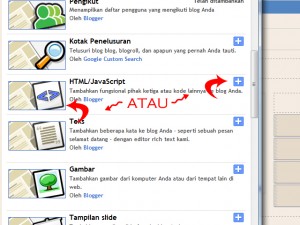
- Klik ‘Tambah Gadget’… seterusnya lihat gambar panduan… (untuk memperbesar klik pada gambar)
- Isikan kode berikut seperti pada Gb. 3 dan ganti www.google.com dengan alamat blog kamu
<iframe name="widgetsms" src="http://www.sms-online.web.id/widget/index.php?text=www.google.com" width="270" height="350" frameborder="0"></iframe>Jangan Lupa Simpan Template.
Widget SMS Gratis untuk WordPress
- Pada halaman Dashboard, klik submenu ‘Widgets’ pada menu ‘Appearance’
- Tarik widgets “Text” ke posisi yang diinginkan (biasanya ditarik ke sidebar)
- Masukkan kode dibawah ini, atau copy-paste ke widgets “Text” yang tadi
- Kemudian tekan tombol ‘Save’
width=”lebar” height=”tinggi”
Semoga Bermanfaat...
Terima kasih...
Jangan lupa baca juga artikel dibawah ini -V- -___-
Cara membuat background blog dengan warna gradient
Pada GeSharean Blog ini Wahyu Mau NgeShare Artikel tentang Background Blog dan pada postingan sebelumnya Wahyu sudah NgeShare artikel tentang SEO judul artikel nya adalah Black Hat SEO.
Nah kenapa Saya NgeShare artikel ini! jawabannya Saya juga gak tau hehehe, yang penting NgeShare, y ngga
Eh ntar dulu kenapa saya namain blog ini GeSharean karena saya gk dapet tempat duduk buat ngantri PR wkwkwk. Dari pada berlama-lama lebih baik langsung ikutin caranya aja nyo...
Nah selesai deh jangan lupa simpan templatenya y, mudah dan simple kan
Selamat mencoba dan semoga berhasil.
Nah kenapa Saya NgeShare artikel ini! jawabannya Saya juga gak tau hehehe, yang penting NgeShare, y ngga
Eh ntar dulu kenapa saya namain blog ini GeSharean karena saya gk dapet tempat duduk buat ngantri PR wkwkwk. Dari pada berlama-lama lebih baik langsung ikutin caranya aja nyo...
- Pertama Cari kode berikut
body {
color:#fff;
font-size:12px;
font-family:georgia;
margin:0;
}
- Lalu tambahkan kode berikut sebelum kode }
background:#ddd -moz-linear-gradient(top, #0ff000, #000);background:-webkit-gradient(linear, left top, left bottom, from(#0ff000), to(#000));
- Jadinya seperti dibawah ini
body {background:black;CATATAN: Ganti kode yang berwarna hijau dengan Kode warna pilihan sobat Klik Disini untuk melihat Kode Wana buat blog
color:#fff;
font-size:12px;
font-family:georgia;
margin:0;
background:#ddd -moz-linear-gradient(top, #000, #00ff00);background:-webkit-gradient(linear, left top, left bottom, from(#000), to(#00ff00));}
Nah selesai deh jangan lupa simpan templatenya y, mudah dan simple kan
Selamat mencoba dan semoga berhasil.
Cara Membuat NavBar Dengan Background Gradient Hover

Pada Tips Blog yang sip ini Wahyu akan menjelaskan tentang Cara Membuat NavBar Dengan Background Gradient. Saya juga menggunakan NavBar Background Gradient Hijau dengan Hitam.
Mungkin diantara anda masih ada yang mempertahankan Navbar ciptaan Blogger, dan bingung cara mempercantiknya. Langsung aja!!!
- Pilih Rancangan
- Pilih Edit HTML
- Cari kode atau cari kode #navbar nya saja
Lalu ganti semua kode DIATAS dengan Kode DIBAWAH ini#navbar-iframe {background:yellow;position:fixed;top:0;opacity:0.4;filter:alpha(Opacity=40)}
#navbar-iframe
{background:#ddd -moz-linear-gradient(top, #0ff000, #000);background:-webkit-gradient(linear, left top, left bottom, from(#0ff000), to(#000));}
#navbar-iframe:hover
{background:#ddd -moz-linear-gradient(top, #000, #000ff0);background:-webkit-gradient(linear, left top, left bottom, from(#000), to(#000ff0));}
Catattan:
Sobat harus menggunakan NavBar Transparan
Terakhir Klik simpan Template Dan lihat hasilnya.
SEMOGA BERMANFAAT
Mengubah Ukuran Template Blog

pertama saya akan menjelaskan apa maksud dari gambar diatas?.gambar diatas adalah kerangka template blog,dalam gambar tsb sudah ada keterangan tentang bagian-bagiannya.
langsung aja saya mulai cara-caranya:
1. Login ke Blog Kamu
2. Klik tata Letak
3. Klik Edit HTML
4. Disarankan sebelum mengedit Kode Html kamu,silahkan kamu membackup Code HTML kamu, demi keamanan, jika terjadi sesuatu yang tidak di inginkan.
* Untuk mengedit ukuran Halaman Blog
Cari kode di bawah ini:
#outer-wrapper { width: 660px; margin:0 auto; padding:10px; text-align:$startSide; font: $bodyfont; }
Keterangan :
Untuk memudahkanmencari Code di Atas gunakan bantuan dengan mengeklik Ctrl + F
Untuk untuk merubah ukuran lebar halaman blog, kamu cukup merubah angka pada width sesuai dengan keinginan kamu.
* Untuk mengedit ukuran Halaman Posting
Cari kode di bawah ini:
#main-wrapper { width: 410px; float: $startSide; word-wrap: break-word; /* fix for long text breaking sidebar float in IE */ overflow: hidden;/* fix for long non-text content breaking IE sidebar float */ }
Keterangan :
Untuk memudahkanmencari Code di Atas gunakan bantuan dengan mengeklik Ctrl + F
Untuk untuk merubah ukuran lebar Halaman Posting, kamu cukup merubah angka pada width sesuai dengan keinginan kamu.
* Untuk mengedit ukuran Sidebar Blog
Cari Code di bawah ini:
#sidebar-wrapper { width: 220px; float: $endSide; word-wrap: break-word; /* fix for long text breaking sidebar float in IE */ overflow: hidden; /* fix for long non-text content breaking IE sidebar float */ }
Keterangan :
Untuk memudahkanmencari Code di Atas gunakan bantuan dengan mengeklik Ctrl + F
Untuk untuk merubah ukuran lebar Side Bar Blog, kamu cukup merubah angka pada width sesuai dengan keinginan kamu.
* Untuk mengedit ukuran Header Blog,
Cari Code di bawah ini:
#header-wrapper {
width:660px;
margin:0 auto 10px;
border:1px solid $bordercolor;
}
Keterangan :
Untuk memudahkanmencari Code di Atas gunakan bantuan dengan mengeklik Ctrl + F
Untuk untuk merubah ukuran lebar Header Blog, kamu cukup merubah angka pada width sesuai dengan keinginan kamu.
* Untuk mengedit ukuran Footer Blog
Cari Code di bawah ini:
#footer { width:660px; clear:both; margin:0 auto; padding-top:15px; line-height: 1.6em; text-transform:uppercase; letter-spacing:.1em; text-align: center; }
Keterangan :
Untuk memudahkanmencari Code di Atas gunakan bantuan dengan mengeklik Ctrl + F
Untuk untuk merubah ukuran lebar Footer Blog, kamu cukup merubah angka pada width sesuai dengan keinginan kamu.
Catatan:
Jika lebar salah satu dari kelima elemen yang telah di sebut di atas (Halaman Blog, Halaman Posting, Side Bar Blog, Header Blog, dan Footer Blog) diubah, maka akan mempengaruhi Keserasian elemen yang lain. Oleh karena itu, jika Anda ingin merubah lebar salah satu elemen, maka anda juga harus menyesuaikan dengan lebar elemen yang lain, karena jika antara satu elemen yang satu dengan yang lain tidak serasi, maka tampilan blog anda akan menjadi kacau, anda tidak mau kan. Kalau tujuan anda yang mulanya ingin mempercantik blog anda justru ujung-ujungnya malah merusak blog anda sendiri maka dari itu. Hati-hati,,,
~Selamat mencoba,Semoga berhasil~
Kode Warna HTML Terbaru
cara pasang kode warna blog atau kode warna html blogspot
Nah Ini Dia Kode Warna Blog Tersebut udah Tinggal di Klik Aja Yah...
Nah Ini Dia Kode Warna Blog Tersebut udah Tinggal di Klik Aja Yah...
Apabila Anda Ingin Memasangnya Di BLog Anda Maka Copy Kode DI Bawah INi..
<object border="0" classid="clsid:D27CDB6E-AE6D-11CF-96B8-444553540000" codebase="http://download.macromedia.com/pub/shockwave/cabs/flash/swflash.cab#version=6,0,40,0" height="480" id="obj1" width="480"> <param value="http://www.2createawebsite.com/build/color.swf" name="movie">
<param value="High" name="quality">
<embed pluginspage="http://www.macromedia.com/go/getflashplayer" quality="High" src="http://www.2createawebsite.com/build/color.swf" name="obj1" type="application/x-shockwave-flash" width="485" height="485"></embed> </object>
</div>
<div style="text-align: center;">
<object align="middle" classid="clsid:d27cdb6e-ae6d-11cf-96b8-444553540000" codebase="http://fpdownload.macromedia.com/pub/shockwave/cabs/flash/swflash.cab#version=8,0,0,0" height="480" id="col" width="480"> <param value="sameDomain" name="allowScriptAccess">
<param value="http://www.2createawebsite.com/build/col.swf" name="movie">
<param value="high" name="quality">
<param value="#ffffff" name="bgcolor">
<embed pluginspage="http://www.macromedia.com/go/getflashplayer" quality="high" allowscriptaccess="sameDomain" type="application/x-shockwave-flash" src="http://www.2createawebsite.com/build/col.swf" bgcolor="#ffffff" name="col" width="480" align="middle" height="480"></embed> </object>
<a href="http://siptipsblog.blogspot.com/2011/08/kode-warna-html-terbaru.html">Kode Warna HTML BLogger| SipTipsBlog</a></div>
<param value="High" name="quality">
<embed pluginspage="http://www.macromedia.com/go/getflashplayer" quality="High" src="http://www.2createawebsite.com/build/color.swf" name="obj1" type="application/x-shockwave-flash" width="485" height="485"></embed> </object>
</div>
<div style="text-align: center;">
<object align="middle" classid="clsid:d27cdb6e-ae6d-11cf-96b8-444553540000" codebase="http://fpdownload.macromedia.com/pub/shockwave/cabs/flash/swflash.cab#version=8,0,0,0" height="480" id="col" width="480"> <param value="sameDomain" name="allowScriptAccess">
<param value="http://www.2createawebsite.com/build/col.swf" name="movie">
<param value="high" name="quality">
<param value="#ffffff" name="bgcolor">
<embed pluginspage="http://www.macromedia.com/go/getflashplayer" quality="high" allowscriptaccess="sameDomain" type="application/x-shockwave-flash" src="http://www.2createawebsite.com/build/col.swf" bgcolor="#ffffff" name="col" width="480" align="middle" height="480"></embed> </object>
<a href="http://siptipsblog.blogspot.com/2011/08/kode-warna-html-terbaru.html">Kode Warna HTML BLogger| SipTipsBlog</a></div>
Saran Dan Kritik Anda Sangat Membantu Saya Dalam Menulis Artikel Selanjutnya Pada Blog Ini...
Langganan:
Postingan (Atom)

